
![[Resuelto] Cómo solucionar el problema de la barra de herramientas de AutoCAD que no aparece en 2025](https://www.zwspain.com/wp-content/uploads/2025/12/fix-autocad-toolbar-missing-copia.webp "[Resuelto] Cómo solucionar el problema de la barra de herramientas de AutoCAD que no aparece en 2025")
La barra de herramientas es un componente esencial de AutoCAD, ya que permite acceder rápidamente a diversas funciones y comandos y utilizarlos. También se puede personalizar la barra de herramientas para adaptarla a las preferencias de diseño. Sin embargo, algunos usuarios han informado de casos en los que la barra de herramientas de AutoCAD desaparece durante su uso, mientras que otros se encuentran con situaciones en las que la barra de herramientas desaparece tras la instalación o actualización del software.
La barra de herramientas que falta en AutoCAD puede afectar significativamente a la eficiencia y la experiencia de su flujo de trabajo. Si se encuentra en una situación similar, no se preocupe. El objetivo de este artículo es analizar las razones por las que falta la barra de herramientas en AutoCAD y proporcionarle consejos prácticos y pasos para reparar o restablecer fácilmente su barra de herramientas.
- ¿Por qué no aparece la barra de herramientas de AutoCAD?
- Solución 1: Activar la barra de herramientas de AutoCAD
- Solución 2: Añadir la ruta del directorio para el archivo «.cuix»
- Solución 3: Reparar el archivo «.cuix» dañado
- Otras soluciones para reparar la barra de herramientas de AutoCAD que falta
- ¿La barra de herramientas sigue sin aparecer? Prueba una alternativa a AutoCAD.
- Conclusión

¿Por qué no aparece la barra de herramientas de AutoCAD?
Hay varias razones que pueden causar la desaparición de la barra de herramientas de AutoCAD, que generalmente se pueden clasificar en dos categorías. Si la barra de herramientas desaparece durante el uso normal de AutoCAD, es relativamente fácil de resolver, ya que estos problemas pueden deberse a cambios en la configuración o al cierre o ocultación accidentales. Por ejemplo, es posible que la cinta de AutoCAD se haya cerrado, se haya configurado para ocultarse automáticamente o se haya desacoplado; que se haya activado el modo de pantalla limpia; que no se haya seleccionado el espacio de trabajo de AutoCAD o que haya cambiado, entre otras cosas.
Si la barra de herramientas no aparece al abrir AutoCAD después de la instalación o una actualización, podría indicar problemas con el software y algunos archivos de configuración, como una instalación incompleta o defectuosa de AutoCAD; la ruta del directorio a la ubicación del archivo .cuix (acad.cuix, acadlt.cuix, etc.) no aparece en las rutas de búsqueda de archivos de soporte en OPCIONES; el archivo de personalización (.cuix) está dañado o no se ha instalado correctamente, etc. Por lo tanto, dependiendo de la causa específica, se deben elegir diferentes métodos para la reparación.
Solución 1: Activar la barra de herramientas de AutoCAD
En comparación con la desaparición de la barra de herramientas debido a la corrupción o pérdida de archivos, cerrarla o ocultarla accidentalmente es un resultado más optimista, ya que resolver este problema es relativamente sencillo. Puede activarla directamente mediante un comando o abrir manualmente cada barra de herramientas a través de la configuración de la barra de herramientas, o bien cambiar a un espacio de trabajo diferente o restablecer el actual para restaurarla.
Activar la cinta/barra de herramientas del menú de AutoCAD con comandos
A veces, debido a ajustes en las ventanas o configuraciones incorrectas, la cinta o la barra de herramientas del menú de AutoCAD pueden volverse invisibles. En tales casos, el método más conveniente es utilizar comandos para alternar la barra de herramientas superior que falta en AutoCAD.
- Para activar/desactivar las barras de herramientas de cinta: Introduzca «RIBBON» en la línea de comandos situada en la parte inferior de AutoCAD y pulse «Intro» para abrir la barra de herramientas de cinta. Si desea ocultar la barra de herramientas de cinta, introduzca «RIBBONCLOSE».
- Para activar/desactivar el menú: Introduzca «MENUBAR» y pulse «Intro», luego establezca el valor en 1 para mostrar la barra de menú. Si introduce 0, se ocultará.
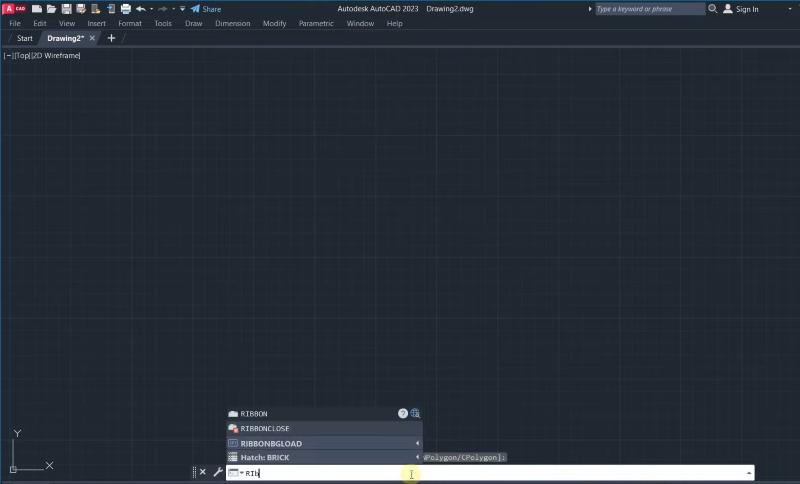
Si no aparece la línea de comandos, no se preocupe, puede escribir «COMMANDLINE» directamente en cualquier lugar del espacio de trabajo y pulsar «Intro», y AutoCAD realizará la acción correspondiente.
Activar las barras de herramientas de AutoCAD con la ventana CUI
El uso de la línea de comandos implica principalmente abrir la cinta y los menús. Si desea solucionar los problemas relacionados con las barras de herramientas flotantes o la barra de herramientas lateral, puede intentar añadir herramientas a la ventana CUI. Es importante tener en cuenta que las operaciones para la vista de cinta de AutoCAD y el espacio de trabajo clásico son ligeramente diferentes en este método. Lo mejor es determinar primero qué interfaz está utilizando antes de seguir el tutorial.
En la Vista Cinta
- Abra el software AutoCAD.
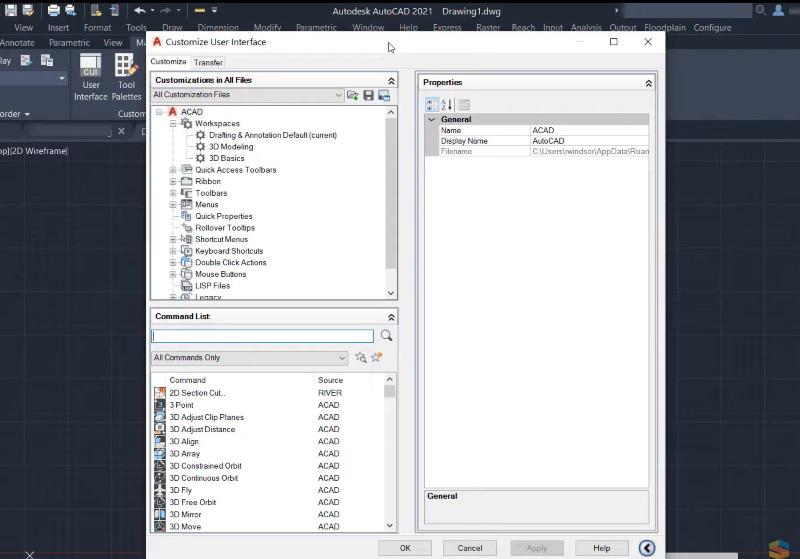
- Escriba «CUI» en la línea de comandos y pulse «Intro»; se abrirá la ventana CUI.
- La ventana CUI muestra una lista de los distintos elementos de la interfaz de usuario disponibles en AutoCAD, incluidos los espacios de trabajo, los menús, las barras de herramientas y las pestañas de la cinta.
- En la vista de árbol de la izquierda, expanda el nodo «Barras de herramientas».
- Bajo el nodo Barras de herramientas, verá una lista de todas las barras de herramientas disponibles.
- Seleccione la barra de herramientas que desea abrir y arrástrela directamente al espacio de trabajo de AutoCAD en el lado derecho. También puede moverla y colocarla como desee.
- Una vez terminado, cierre la ventana CUI.
En el espacio de trabajo clásico
1. Por encima del área de dibujo hay una pequeña barra de herramientas llamada Barra de herramientas de acceso rápido. Haga clic en el icono de la flecha desplegable. En el menú desplegable, seleccione «Mostrar barra de menús».

2. En el menú Herramientas, seleccione Paletas > Cinta para mostrar la cinta.
3. En el menú Herramientas, seleccione Barras de herramientas > AutoCAD para mostrar la barra de herramientas.
4. Seleccione una barra de herramientas y acóplela alrededor del lienzo o área de dibujo.
5. Seleccione cualquier otra barra de herramientas que desee.
6. Seleccione Herramientas > Espacios de trabajo > Guardar actual como y guarde el espacio de trabajo.
Solución 2: Añadir la ruta del directorio para el archivo «.cuix»
AutoCAD necesita conocer la ubicación de los archivos de interfaz personalizados para poder cargar las barras de herramientas y los menús definidos. Si estos archivos faltan o AutoCAD no puede encontrarlos, es posible que las barras de herramientas no se muestren o que se prolonguen los tiempos de carga. Por lo tanto, añadir la ruta del directorio de los archivos «.cuix» a las opciones de AutoCAD garantiza que AutoCAD pueda localizar y cargar correctamente los archivos de interfaz personalizados necesarios, lo que reduce el tiempo que tarda AutoCAD en cargar los archivos y mejora el rendimiento general.
- En primer lugar, debe determinar la ubicación de almacenamiento de su archivo de interfaz personalizada (archivo «.cuix»). La ubicación predeterminada es C:\Usuarios\\AppData\Roaming\Autodesk\AutoCAD 20xx\Rxx\\Support.
- Si no encuentra el archivo, siga estos pasos:
- Haga clic en la opción «Herramientas» de la barra de menú superior y seleccione «Opciones».
- En el cuadro de diálogo Opciones que se abre, seleccione la pestaña «Archivos». Esta pestaña contiene la configuración de la ruta de los archivos de AutoCAD.
- En la página de configuración de la ruta de los archivos, busque la opción «Archivo de paleta de herramientas» o similar. Esta opción hace referencia a la ubicación en la que AutoCAD carga los archivos de interfaz personalizados.
- Haga clic en el botón «Examinar» y seleccione el directorio donde se encuentran sus archivos de interfaz personalizados.
- Después de añadir la ruta del directorio, asegúrese de hacer clic en «Aplicar» o «Aceptar» para guardar la configuración.
Al seguir estos pasos, habrá añadido correctamente la ruta del directorio de los archivos «.cuix» a las opciones de AutoCAD. De esta forma, AutoCAD podrá cargar y mostrar correctamente sus barras de herramientas y menús personalizados.
Solución 3: Reparar el archivo «.cuix» dañado
Además de la posibilidad de no encontrar el archivo «.cuix», otra posibilidad es que el archivo esté dañado. AutoCAD utiliza archivos «.cuix» para almacenar información de personalización de la interfaz de usuario, incluyendo la configuración de la barra de herramientas, los menús y las teclas de acceso rápido. Cuando este archivo está dañado, puede provocar que AutoCAD no cargue correctamente la interfaz de usuario, lo que afecta al flujo de trabajo y a la eficiencia. Por lo tanto, puede intentar restaurar la funcionalidad normal de AutoCAD sustituyendo el archivo dañado por un archivo «.cuix» predeterminado y sin daños.
- Vaya al directorio de instalación de AutoCAD, que normalmente se encuentra en C:\Archivos de programa\Autodesk\AutoCAD 20xx\ («20xx» representa el año de su versión de AutoCAD).
- En el directorio de instalación de AutoCAD, localice la carpeta denominada «UserDataCache». Esta carpeta almacena los archivos de personalización predeterminados de la interfaz de usuario.
- Abra la carpeta «UserDataCache» y busque el archivo «.cuix» predeterminado correspondiente a su versión de AutoCAD, como «acad.cuix», «acadlt.cuix» o «acade.cuix».
- Seleccione el archivo adecuado y cópielo.
- Pegue el archivo copiado en la carpeta de soporte del usuario de AutoCAD, que normalmente se encuentra en C:\Users\\AppData\Roaming\Autodesk\AutoCAD 20xx\Rxx\\Support. Esta acción sustituirá el archivo dañado.
Al seguir estos pasos, habrá añadido correctamente la ruta del directorio de los archivos «.cuix» a las opciones de AutoCAD. De esta forma, AutoCAD podrá cargar y mostrar correctamente sus barras de herramientas y menús personalizados.
Otras soluciones para reparar la barra de herramientas de AutoCAD que falta
Además de los métodos descritos anteriormente, existen otras posibles soluciones que se deben tener en cuenta al abordar el problema de las barras de herramientas que faltan en AutoCAD.
- Restablecer la configuración predeterminada: en ocasiones, la configuración del usuario de AutoCAD puede dañarse o configurarse incorrectamente, lo que provoca la desaparición de la barra de herramientas y otros problemas. Al restablecer la configuración predeterminada, se pueden eliminar los ajustes problemáticos y restaurar así el funcionamiento normal de AutoCAD.
- Instalar las actualizaciones de AutoCAD: las actualizaciones de AutoCAD suelen incluir correcciones y mejoras del software, entre las que pueden figurar programas de reparación para problemas como la desaparición de barras de herramientas. La instalación de las últimas actualizaciones de AutoCAD garantiza que el software esté actualizado y puede resolver problemas conocidos.
- Reparación o reinstalación de AutoCAD: si los archivos de instalación o los archivos críticos de AutoCAD se dañan, pueden producirse problemas como la desaparición de las barras de herramientas. Al reparar o reinstalar AutoCAD, se pueden reparar los archivos dañados y restaurar el funcionamiento normal del software.
Estas son algunas posibles soluciones que se pueden probar cuando se aborda el problema de la barra de herramientas de AutoCAD que falta. El enfoque específico a seguir puede depender de las circunstancias particulares y de la causa específica del problema.
¿La barra de herramientas sigue sin aparecer? Prueba una alternativa a AutoCAD.
Si, después de probar los métodos mencionados anteriormente, no se puede restaurar la barra de herramientas, recomendamos considerar cambiar a un software CAD alternativo. Aunque AutoCAD goza de gran prestigio en el sector, no está exento de inconvenientes y errores. En los últimos años, debido a las costosas cuotas de suscripción anual de AutoCAD y a la aparición de errores, retrasos y otros problemas, cada vez más personas optan por alternativas a AutoCAD que ofrecen una mejor relación calidad-precio. Entre ellas, ZWCAD es una de las opciones de software más populares.
ZWCAD tiene una interfaz de usuario similar a la de AutoCAD y ofrece casi todas las funciones que ofrece AutoCAD, por lo que no tendrá que preocuparse por adaptarse a él después de cambiar. ZWCAD cuenta con numerosas funciones y ofrece diversas herramientas profesionales tanto para el dibujo en 2D como para el modelado en 3D. Además, ha desarrollado funciones inteligentes para mejorar la eficiencia del diseño del usuario. En comparación con AutoCAD, ZWCAD es más rentable, ya que ofrece opciones de suscripción y licencias perpetuas.
Como software CAD de última generación, ZWCAD aprovecha al máximo las capacidades de procesamiento de la GPU, lo que le permite superar a sus competidores en términos de velocidad y estabilidad al abrir dibujos. Además, tiene unos requisitos del sistema muy bajos, ya que solo necesita 2 GB de RAM, lo que lo hace adecuado para una amplia gama de ordenadores.
Conclusión
Hay varias razones por las que la barra de herramientas puede desaparecer. Podría haberse cerrado accidentalmente o debido a problemas de software. Algunos casos pueden resolverse fácilmente, mientras que otros pueden requerir la experiencia de profesionales. Este artículo presenta varios métodos para solucionar el problema de la barra de herramientas de AutoCAD que no aparece. Esperamos que le sean de ayuda.
Si después de varios intentos sigue sin poder solucionar el problema, tal vez debería plantearse cambiar a otro software CAD. ZWCAD es una excelente alternativa a AutoCAD con numerosas funciones, gran eficiencia y una excelente relación calidad-precio. Vale la pena probarlo.