

AutoCAD FlexNet License Finder es una medida eficaz para evitar el uso no autorizado de AutoCAD. Este componente de software, responsable de gestionar las licencias, se incluye con la instalación de AutoCAD y valida las licencias de red o de usuario de AutoCAD cuando se inicia el software. Es como un guardián, y solo con una autorización válida se puede acceder a AutoCAD con normalidad.
Sin embargo, no hay rosa sin espinas. Esta herramienta, aunque bienintencionada, a menudo no consigue obtener una licencia válida debido a tipos de licencia incorrectos, versiones obsoletas del servidor de licencias, problemas de red, configuraciones de seguridad del ordenador y otras razones. Este error afecta gravemente al uso de AutoCAD. Afortunadamente, Autodesk también se dio cuenta de este problema y proporcionó algunas soluciones correspondientes. Para ayudarle, esta publicación reúne ocho de los métodos más utilizados y viables para ayudarle a solucionar el error de AutoCAD FlexNet License Finder que no funciona. ¡Siga leyendo y probémoslos!
- Solución 1: Asegúrese de que el tipo de licencia sea correcto.
- Solución 2: Compruebe la configuración de ADSKFLEX_LICENSE_FILE
- Solución 3: Compruebe el archivo licpath.lic.
- Solución 4: Configurar el cortafuegos
- Solución 5: Crear la variable de entorno FLEXLM_TIMEOUT
- Solución 6: Configurar exclusiones del antivirus
- Solución 7: Comprueba la configuración de la VPN
- Solución 8: Utilice LMTOOLS para volver a leer el archivo de licencia
- Abandona AutoCAD: opta por una alternativa rentable
- Conclusión

Solución 1: Asegúrese de que el tipo de licencia sea correcto.
La razón más probable por la que aparece el mensaje de AutoCAD FlexNet License Finder es un tipo de licencia incorrecto, lo que impide identificar y gestionar correctamente la licencia del software. El uso de métodos no autorizados, como el crack de FlexNet License Finder, puede provocar más complicaciones y no es recomendable. Actualmente, Autodesk ofrece dos tipos de licencias: licencias de inicio de sesión y licencias de red.
Las primeras se pueden dividir a su vez en licencias de usuario único y licencias multiusuario. Si se mezclan diferentes licencias debido a un uso inadecuado del dispositivo o a una asignación incorrecta por parte del administrador, es posible que su licencia de AutoCAD deje de ser válida. Para asegurarse de que el tipo de licencia que está utilizando está configurado correctamente con FlexNet License Finder, puede hacer lo siguiente:
- Paso 1. Inicie sesión en su cuenta de Autodesk a través de un navegador para verificar su tipo de licencia.
- Busque AutoCAD y haga clic en «Ver detalles» en «Todos los productos y servicios».
- Seleccione «Detalles de la licencia» y podrá ver su tipo de licencia. Tenga en cuenta que la licencia de red mostrará «Administrador de licencias de red».
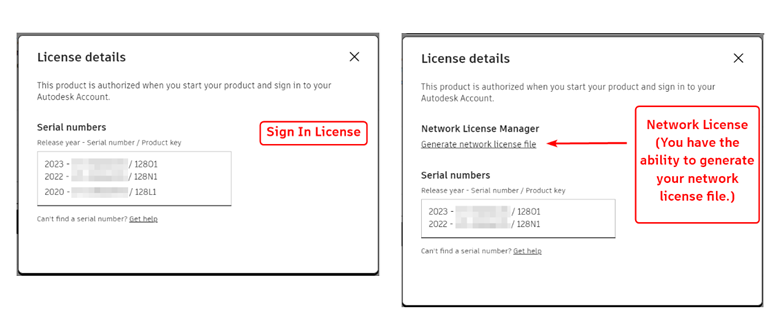
- Paso 2. Si utiliza una licencia de inicio de sesión, consulte cómo configurar su licencia y restablecer la licencia de AutoCAD. A continuación, inicie el software.
- Paso 3. Seleccione «Acceder con Autodesk ID» para iniciar sesión y activar AutoCAD la primera vez que lo inicie.
Además de esta operación, también puede descargar Autodesk Log Collection Tools y abrir AdskLicensingSupportToolUI.exe para cambiar entre licencias de usuario único o multiusuario. En cuanto a las licencias de red, la operación es mucho más complicada y algunos pasos requieren permisos administrativos para el PC y/o el servidor de licencias de red. Por lo tanto, se recomienda acudir al servicio técnico de Autodesk y ponerse en contacto con el administrador del sistema para obtener ayuda completa.
Solución 2: Compruebe la configuración de ADSKFLEX_LICENSE_FILE
ADSKFLEX_LICENSE_FILE es una variable de entorno fundamental para el correcto funcionamiento de AutoCAD FlexNet License Finder y para garantizar que el proceso de concesión de licencias FlexNet se desarrolle sin problemas. En circunstancias normales, ADSKFLEX_LICENSE_FILE indica a AutoCAD dónde buscar el archivo de licencia que está utilizando en función de su tipo de licencia.
Sin embargo, si la configuración es incorrecta, no se podrá realizar la validación de la licencia y aparecerá el cuadro de diálogo FlexNet License Finder al iniciar AutoCAD. Afortunadamente, ADSKFLEX_LICENSE_FILE se puede configurar manualmente, y es recomendable realizar este proceso con la ayuda de un profesional del sistema.
- Paso 1. Abra el «Panel de control de Windows» y vaya a «Sistema y seguridad» > «Sistema».
- Paso 2. Seleccione «Configuración avanzada del sistema» para encontrar la pestaña «Avanzado».
- Paso 3. Haga clic en «Variables de entorno», donde pulsará «Nuevo» en la sección «Variables del sistema».
- Paso 4. Asigne a la variable recién creada el nombre «ADSKFLEX_LICENSE_FILE».
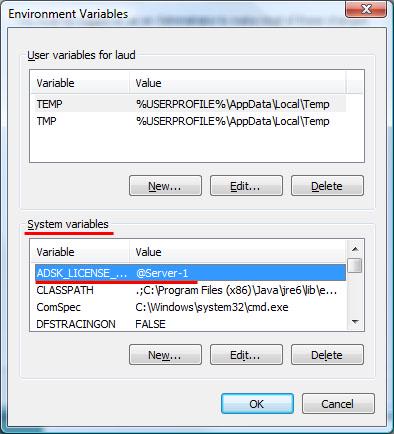
- Paso 5. Para el valor variable, introduzca los nombres de uno o varios servidores de licencias en el siguiente formato: 2080@servidor1;2080@servidor2;2080@servidor3 (donde servidor es el nombre de host o la dirección IP de su servidor de licencias).
- Paso 6. Confirme la configuración y su licencia de AutoCAD volverá a ser válida.
Nota: 2080 es el número de puerto reservado por Autodesk para adskflex, el demonio de licencia de proveedor de Autodesk. Para especificar un puerto personalizado para un servidor, escriba en este formato: puerto@servidor. Por ejemplo, si la dirección IP del servidor de licencias es 193.45.12.4 y está utilizando el puerto personalizado 27009, introduzca 27009@193.45.12.4.
Solución 3: Compruebe el archivo licpath.lic.
Tanto para las licencias de inicio de sesión como para las de red, el archivo licpath.lic se asocia más comúnmente con estas últimas y se crea automáticamente durante la instalación de AutoCAD. El archivo suele contener el número de puerto del servidor de licencias, el nombre de host o la dirección IP.
Todos estos apuntan a la ubicación de los archivos de licencia necesarios para la validación, lo que facilita el proceso de concesión de licencias FlexNet. Si están configurados incorrectamente, pueden producirse errores en AutoCAD FlexNet License Finder y AutoCAD no se abrirá correctamente. Al igual que con la configuración ADSKFLEX_LICENSE_FILE, puede localizar el archivo licpath.lic en su ordenador y ajustar su contenido al formato correcto. Pruebe a seguir los pasos que se indican a continuación.
- Paso 1. Navegue hasta la ubicación del archivo licpath.lic según su versión de AutoCAD.
- For versions 2016 and older: go to C:\Program Files\Autodesk\”Product” 20XX\
- For versions 2017 and newer: go to C:\ProgramData\Autodesk\CLM\LGS\, and locate the folder starting with the product key number, such as 001I1_2017.0.0.F or 001J1_2018.0.0.F.
- For Mac versions 2017 and newer: find in /Library/Application Support/Autodesk/CLM/LGS/
- Paso 2. Compruebe el archivo licpath.lic, que debe cumplir con el siguiente formato.
SERVER <000000000000>
USE_SERVER
Un buen ejemplo de formato es el siguiente:
SERVER YOUR-LICENSE-SERVERNAME1 000000000000
USE_SERVER
O
SERVER YOUR-LICENSE-SERVERNAME1 0
USE_SERVER
Si tiene un modelo de servidor redundante, ajuste el formato de la siguiente manera.
SERVER YOUR-LICENSE-SERVERNAME1 0
USE_SERVER
SERVER YOUR-LICENSE-SERVERNAME1 0
USE_SERVER
- Paso 3. Si el servidor de licencias está instalado en su dispositivo, introduzca 127.0.0.1 como nombre del servidor.
Importante:
- Es útil editar el archivo licpath.lic, pero no se recomienda para usuarios sin conocimientos técnicos. Una solución intermedia es buscar asesoramiento profesional o ponerse en contacto con el departamento de TI de su organización antes de intentarlo.
- Si se utiliza la variable de entorno ADSKFLEX_LICENSE_FILE para dirigir una estación de trabajo a varios servidores de licencias (un modelo de servidor distribuido), los servidores enumerados tendrán prioridad sobre la configuración del archivo licpath.lic.
Solución 4: Configurar el cortafuegos
Además de los errores derivados de los ajustes o configuraciones relacionados con AutoCAD, el Firewall de Windows también puede afectar al proceso de concesión de licencias FlexNet para Autodesk Network License Manager. En concreto, FlexNet License Finder se comunica con el servidor de licencias a través de puertos específicos (normalmente el 2080 por defecto).
Si la configuración del cortafuegos bloquea estos puertos, se interrumpirá la verificación de licencias por parte de FlexNet License Finder. Por lo tanto, una vez que compruebe que su licencia de AutoCAD no es válida y aparezca un mensaje de FlexNet License Finder, intente configurar el servidor de licencias como una excepción en el cortafuegos.
- Paso 1. Abra el «Panel de control» y busque «Firewall de Windows/Defender» en la sección «Sistema y seguridad».
- Paso 2. Haga clic en «Configuración avanzada» y vaya a «Reglas de entrada» para completar la siguiente configuración.
- Seleccione «Nueva regla» > «Puerto» > «Siguiente».
- En el cuadro de diálogo «Puertos locales específicos», continúe con 2080, 27000-27009.
- Confirme la opción «Permitir la conexión» y seleccione «Dominio», «Privado» y «Público».
- Seleccione «Autodesk lmgrd» (o una de sus opciones) en «Nombre y descripción».
- Paso 3. Vuelve a «Configuración avanzada», selecciona «Reglas de salida» y sigue el proceso anterior para completar la misma configuración.
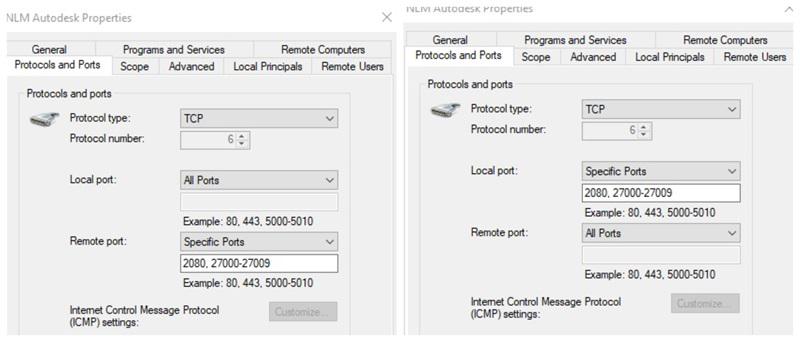
Nota: Configure todos los puertos de cliente en las reglas como «Todos los puertos» y establezca los puertos de servidor en 2080, 27000-27009, ya que las herramientas de licencia del cliente pueden utilizar puertos adicionales.
Solución 5: Crear la variable de entorno FLEXLM_TIMEOUT
Dada la complejidad de AutoCAD, cuando se produce el error FlexNet License Finder, es probable que se apresure a comprobar los problemas de configuración del software o del ordenador, y a menudo ignore que el tiempo de espera de la licencia también puede ser una de las razones. En general, los tiempos de espera de las licencias son comunes y se deben a velocidades de conexión de red lentas o a una alta carga del servidor.
Pero si ha intentado solucionar estos dos aspectos y el resultado no es el deseado, crear la variable de entorno FLEXLM_TIMEOUT podría ser una alternativa viable. Al añadir este servicio, se ajustará el tiempo máximo para la verificación de la licencia con el fin de resolver los errores de FlexNet License Finder causados por el tiempo de espera de la licencia de AutoCAD. Así es como funciona.
- Paso 1. Entra en «Sistema» yendo a «Panel de control de Windows» > «Sistema y seguridad».
- Paso 2. Pulsa «Configuración avanzada del sistema» y selecciona la pestaña «Avanzado».
- Paso 3. Busque «Variables del sistema» abriendo «Variables de entorno» y, a continuación, haga clic en «Nuevo».
- Paso 4. Asigne a esta nueva variable de entorno el nombre «FLEXLM_TIMEOUT».
- Paso 5. Establezca el valor de la variable en 3000000 y haga clic en «Aceptar» para confirmar.
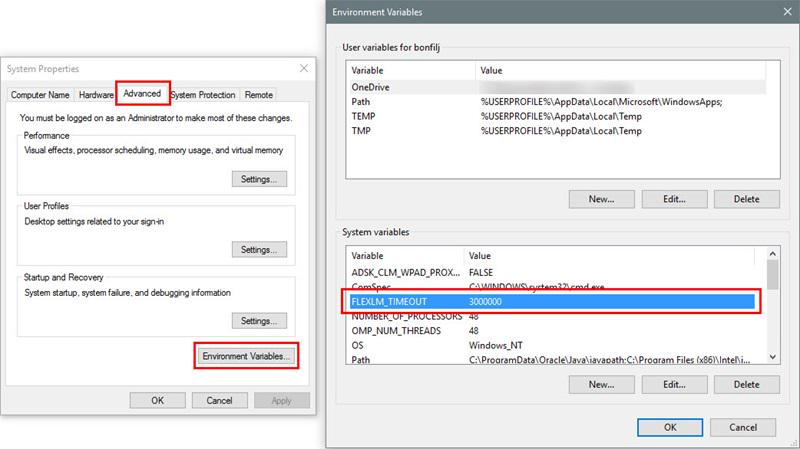
Consejo: El valor variable 3000000 equivale a 3 segundos. Si sigue viendo el cuadro de diálogo AutoCAD FlexNet License Finder después de configurar y reiniciar AutoCAD, el problema no se debe a un tiempo de espera de la licencia. Se recomienda probar otros métodos descritos en este artículo.
Solución 6: Configurar exclusiones del antivirus
Al igual que ocurre con el Firewall de Windows, si tiene instalado un software antivirus en el equipo en el que se ejecuta AutoCAD, estos programas de seguridad pueden funcionar incorrectamente e interceptar AutoCAD y sus componentes. Como resultado, FlexNet License Finder puede no comunicarse con el servidor de licencias, lo que provocaría errores. En tal caso, puede resolver el problema y utilizar AutoCAD como de costumbre añadiendo las siguientes carpetas de Autodesk como excepciones en sus herramientas antivirus.
- C:\Program Files\Autodesk\
- C:\Program Files (x86)\common Files\Autodesk Shared\
- C:\Program Files (x86)\Autodesk\
- C:\Program Files (x86)\common Files\Autodesk\
- C:\ProgramData\Flexnet\
- C:\ProgramData\Autodesk\
- C:\Users\<username>\AppData\Roaming\Autodesk\
- C:\Users\<username>\AppData\Local\Autodesk\
- C:\temp\AutoDeskViewer\
- C:\Program Files\Common Files\Autodesk Shared\
Si su AutoCAD tiene una licencia de suscripción de mantenimiento, pruebe también lo siguiente:
- C:\Program Files\Common Files\Macrovision Shared\FlexNet Publisher\FNPLicensingService64.exe
- C:\Program Files\Common Files\Autodesk Shared\AdLM\R14\LMU.exe (la carpeta R14 puede variar en función de la versión del producto instalado, es decir, podría ser R12, R10, etc.).
- C:\Program Files\Autodesk\Autodesk AutoCAD 201x\acad.exe (o el archivo exe del programa Autodesk que se está ejecutando).
Solución 7: Comprueba la configuración de la VPN
¿Utiliza una VPN mientras utiliza AutoCAD? Una VPN puede proporcionar cierto grado de protección de la privacidad, acceso remoto y transmisión cifrada. Sin embargo, dado que está directamente relacionada con la red, si la velocidad es lenta o la configuración es incorrecta, afectará a la estabilidad de la conexión de red y provocará que la licencia de AutoCAD caduque. En casos graves, puede activar restricciones del cortafuegos en los puertos utilizados por FlexNet License Finder.
Por lo tanto, si necesita una VPN mientras ejecuta AutoCAD, es recomendable asegurarse de que la configuración de la VPN permita que su PC acceda al servidor de licencias y mantenga una conexión estable y constante. Para necesidades especiales, consulte a los administradores de red o del sistema de su organización para abordar sus requisitos específicos de configuración de VPN.
Solución 8: Utilice LMTOOLS para volver a leer el archivo de licencia
Cuando aparece la ventana AutoCAD FlexNet License Finder, tiene las opciones «Especificar el sistema del servidor de licencias» y «Especificar el archivo de licencia». Sin embargo, en ocasiones puede que no funcione como se espera, incluso si sigue las instrucciones que aparecen en pantalla.
En este caso, puede intentar utilizar LMTOOLS para volver a leer el archivo de licencia. Esto puede ayudar a FlexNet License Finder a recuperar la licencia y abrir AutoCAD. Lo único que hay que tener en cuenta es que esta solución requiere que su ordenador y AutoCAD utilicen el mismo controlador de red. A continuación se indican los pasos específicos que debe seguir.
- Paso 1. Desactive el controlador de red actual y seleccione el adaptador de conexión de banda ancha en el que se está ejecutando la licencia.
- Paso 2. Vaya a la carpeta de instalación de AutoCAD y busque la aplicación «lmtools»: Archivos de programa (x86) > Archivos comunes > Autodesk Shared > Network Licence Manager
- Paso 3. Pruebe con «Reread License File» (Volver a leer el archivo de licencia) e inicie AutoCAD.
- Paso 4. Si no funciona, pulse «Detener servidor» y seleccione «Iniciar servidor» para que la herramienta se actualice.
- Paso 5. Vuelva a hacer clic en «Volver a leer el archivo de licencia» y ya no verá el cuadro de diálogo FlexNet License Finder.

Abandona AutoCAD: opta por una alternativa rentable
Como producto premium que lleva décadas desarrollándose, AutoCAD tiene un precio considerable, pero aún así sigue presentando problemas como los errores de Flexnet License Finder. Aunque existen muchas soluciones eficaces en línea, como las ocho que se mencionan en la publicación, ninguna de ellas ofrece una solución permanente. Si desea cambiar de software CAD sin comprometer la calidad de sus proyectos, ZWCAD es su mejor opción.
En términos de diseño de software, ZWCAD es totalmente compatible con los formatos de archivo nativos de AutoCAD y ofrece funciones completas tanto para el dibujo en 2D como para el diseño en 3D. Las funciones avanzadas, como el renderizado de materiales, la extracción de datos, el análisis visual y la integración de API, también son igualmente impresionantes en ZWCAD. No solo ofrece capacidades similares, sino que su interfaz es idéntica a la de AutoCAD y se puede personalizar según las preferencias del usuario. Incluso los principiantes pueden utilizar ZWCAD por primera vez sin ningún problema.
En comparación con AutoCAD, ZWCAD es más ligero, ya que solo requiere 2 GB de RAM. Y gracias a la aceleración integrada de CPU y GPU multinúcleo, esta alternativa perfecta a AutoCAD no solo puede manejar fácilmente archivos grandes y múltiples tareas sin retrasos, sino que también es 1,7 veces más rápida que AutoCAD. Además, ZWCAD es más fácil de usar y cuenta con muchas funciones inteligentes. Ya no es necesario introducir comandos, ya que muchos flujos de trabajo tediosos se pueden completar solo con la voz, gestos y clics.
La última versión de ZWCAD 2026 ya está disponible oficialmente. Introduce una serie de nuevas funciones, entre las que se incluyen el diseño paramétrico, ZWCAD Toolbox, Smart Match y Similar Search, todas ellas diseñadas para mejorar la eficiencia en la edición de dibujos y reducir drásticamente el trabajo manual.
Conclusión
En resumen, si tiene problemas con el buscador de licencias AutoCAD FlexNet, puede solucionar los errores del buscador de licencias AutoCAD FlexNet mediante configuraciones relacionadas con AutoCAD, ajustes del cortafuegos, conexiones de red y uso de herramientas. Sin embargo, dado que estas operaciones son complejas y algunas requieren la ayuda de un administrador de sistemas o de redes, si no desea retrasar el progreso de su proyecto, considere la posibilidad de instalar ZWCAD como alternativa. Su interfaz y sus funciones son casi idénticas a las de AutoCAD, lo que le permitirá empezar a utilizarlo rápidamente. Y lo que es más importante, incluye muchas funciones inteligentes que pueden mejorar la productividad. Visite el sitio web de ZWCAD y descárguelo para futuras necesidades.