
AutoCAD es el software estándar del sector para el diseño en 2D y 3D. Al igual que otros programas profesionales, AutoCAD requiere una licencia válida para que los usuarios puedan aprovechar todo su potencial y sus funciones. Sin activarlo, no podrá acceder a sus servicios. Sin embargo, los usuarios también pueden encontrarse con problemas inesperados, como que la licencia de AutoCAD caduque tras la activación, lo que puede provocar un mal funcionamiento del software y la pérdida de datos. Afortunadamente, existen soluciones sencillas para resolver este problema.
En este artículo, ofreceremos una guía completa sobre cómo solucionar los problemas de tiempo de espera agotado al comprobar la licencia de AutoCAD y proporcionaremos algunos pasos prácticos para ayudarle a volver a disfrutar de una experiencia fluida en la planificación 2D y el modelado 3D lo antes posible.

- Solución 1: Actualizar el servicio de licencias de escritorio de Autodesk
- Solución 2: Cambiar la configuración de la cuenta
- Solución 3: Compruebe el estado del servicio de licencias de escritorio de Autodesk.
- Solución 4: Vuelva a registrar AutoCAD.
- Solución 5: Verificar los permisos del usuario para AutoCAD
- Solución 6: Actualice la lista de excepciones de su antivirus
- Solución 7: Desinstalar y reinstalar el servicio
- Solución 8: Deje de ejecutar el software que sabe que causa conflictos
- Solución 9: Cambiar la configuración del proxy o del cortafuegos
- ¿Sigue siendo un problema el tiempo de espera para la verificación de la licencia de AutoCAD?
- Preguntas frecuentes sobre la licencia de AutoCAD
- Conclusión

Solución 1: Actualizar el servicio de licencias de escritorio de Autodesk
Mantener actualizado el servicio Autodesk Desktop Licensing Service es fundamental para garantizar el buen funcionamiento de AutoCAD y otros programas de Autodesk. Autodesk publica periódicamente actualizaciones para corregir errores y problemas detectados en el servicio Autodesk Desktop Licensing Service. Estas actualizaciones también pueden ayudar a resolver los tiempos de espera de las licencias. Por lo tanto, cuando se agote el tiempo de espera de la licencia de AutoCAD, compruebe si está utilizando la última versión del servicio Autodesk Desktop Licensing Service. Puede que sea la solución.
Solución 2: Cambiar la configuración de la cuenta
Cambiar la configuración de la cuenta a «Esta cuenta» puede ser una solución temporal para resolver el problema del tiempo de espera agotado al comprobar la licencia en AutoCAD. A continuación se explica cómo hacerlo.
- Paso 1. Escriba «services.msc» en el cuadro de diálogo de búsqueda/ejecución de Windows pulsando «Windows + R» en el teclado.
- Paso 2. Localice «Autodesk Desktop Licensing Service» en la lista de servicios y haga clic con el botón derecho del ratón para seleccionar «Propiedades».
- Paso 3. Vaya a la pestaña «Iniciar sesión» y cambie «Iniciar sesión como» a «Esta cuenta».
- Paso 4. Active la opción «Permitir que el servicio interactúe con el escritorio» y pulse «Aplicar».
- Paso 5. Reinicie el producto para aplicar los cambios.
Al seguir estos pasos, habrá añadido correctamente la ruta del directorio de los archivos «.cuix» a las opciones de AutoCAD. De esta forma, AutoCAD podrá cargar y mostrar correctamente sus barras de herramientas y menús personalizados.
Solución 3: Compruebe el estado del servicio de licencias de escritorio de Autodesk.
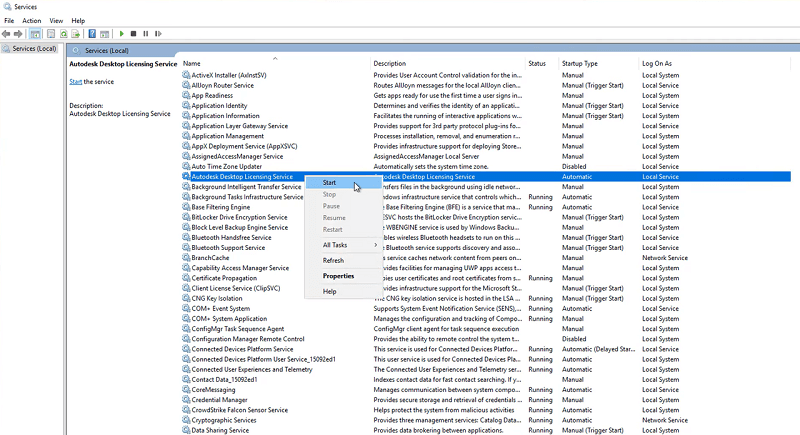
El servicio Autodesk Desktop Licensing Service es un componente fundamental del sistema de gestión de licencias de software de Autodesk. Si el servicio no se está ejecutando o se encuentra en estado de error, es posible que se produzca un tiempo de espera de comprobación de licencia en la versión AutoCAD 2020 o superior. Para comprobar el estado del servicio Autodesk Desktop Licensing Service, siga estos pasos:
- Paso 1. Abra el menú «Inicio» y escriba «Servicio» para acceder a la aplicación Servicio en su ordenador.
- Paso 2. En la lista Servicios, desplácese hacia abajo hasta encontrar «Servicio de licencias de escritorio de Autodesk» para comprobar si el servicio se está «Ejecutando». Si se está ejecutando, haga clic con el botón derecho del ratón en la opción y seleccione «Actualizar».
- Paso 3. Si el servicio no se está ejecutando, haga clic con el botón derecho del ratón en «Autodesk Desktop Licensing Service» y seleccione «Propiedades».
- Paso 4. Establezca «Tipo de inicio» en «Automático». A continuación, haga clic en «Iniciar» > «Aceptar» para confirmar.
Solución 4: Vuelva a registrar AutoCAD.
Los problemas de tiempo de espera agotado al comprobar la licencia de AutoCAD pueden deberse a diversas causas, como fallos o daños en el software, interferencias con las actualizaciones de controladores, etc. Afortunadamente, volver a registrarse puede actualizar la conexión de la licencia y, potencialmente, solucionar estos problemas. Para empezar, siga la solución 3 para asegurarse de que el servicio de licencias de Autodesk funciona correctamente.
- Paso 1. Descargue el paquete de instalación de la versión de AutoCAD que desea volver a registrar.
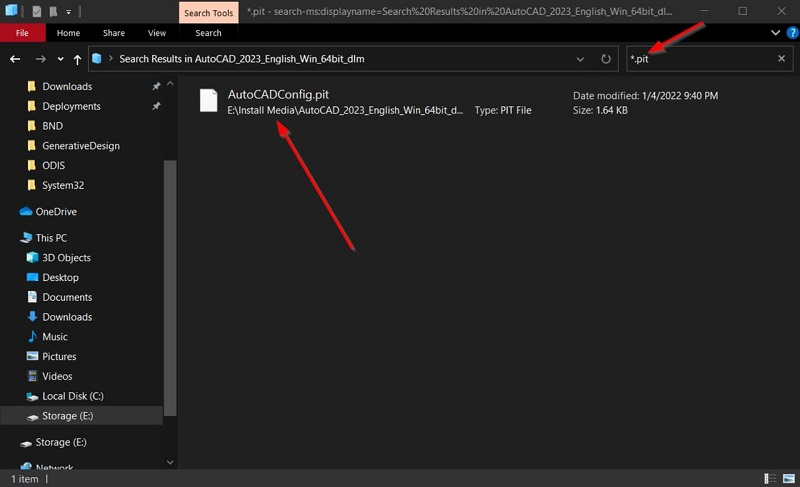
- Paso 2. Localice la carpeta del instalador de AutoCAD y busque los archivos «.pit» en el Explorador de archivos. El archivo será «AutoCADConfig.pit».
- Paso 3. Copie y pegue el archivo «.pit» en «C:\Archivos de programa (x86)\Archivos comunes\Autodesk Shared\AdskLicensing\Current\helper\».
- Paso 4. Presiona «Windows + R» para activar el cuadro de diálogo Ejecutar e ingresa «cmd». Luego, presiona «CTRL+MAYÚS+ENTRAR» en el teclado.
- Paso 5. Ejecuta el siguiente comando:
- «C:\Program Files (x86)\Common Files\Autodesk Shared\AdskLicensing\Current\helper\AdskLicensingInstHelper.exe» register -pk product key -pv year.0.0.F -cf «C:\Program Files (x86)\Common Files\Autodesk Shared\AdskLicensing\Current\helper\AutoCADConfig.pit» -el US
- Paso 6. Reinicie el software AutoCAD y se habrá vuelto a registrar.
Solución 5: Verificar los permisos del usuario para AutoCAD
Una de las razones por las que se produce un tiempo de espera en la comprobación de la licencia en AutoCAD es que no se dispone de permisos completos para acceder a todas las funciones. En términos generales, para conceder permisos completos a los usuarios, el software AutoCAD requerirá acceso completo de escritura a:
Carpetas:
- C:\ProgramData\Autodesk
- C:\ProgramData\FLEXnet
- C:\Program Files\Autodesk (or other installation path of AutoCAD)
- C:\Program Files\Common Files\Autodesk Shared
- C:\Program Files (x86)\Autodesk
- C:\Program Files (x86)\Common Files\Autodesk Shared
- C:\Users{username}\AppData\Roaming\Autodesk
- C:\Users{username}\AppData\Local\Autodesk
- C:\Users\Public\Documents\Autodesk
- C:\Users{username}\AppData\Local\Temp (or anywhere they have a temp directory)
*El nombre de usuario se refiere al nombre de usuario de tu ordenador.
Entradas del Registro:
- HKEY_CURRENT_USER>SOFTWARE>AUTODESK
- HKEY_LOCAL_MACHINE>SOFTWARE>AUTODESK
Para verificar los permisos del usuario en las carpetas de Autodesk, puede:
- Paso 1. Localice la carpeta de Autodesk que necesita. A continuación, haga clic con el botón derecho del ratón en la carpeta de Autodesk y seleccione «Propiedades».
- Paso 2. Cambie a la pestaña «Seguridad» y haga clic en el botón «Editar».
- Paso 3. Seleccione el usuario cuyo permiso desea editar en el menú «Nombre de grupo o usuario:».
- Paso 4. Marque la casilla «Permitir» para «Control total». A continuación, haga clic en «Aplicar» para guardar los cambios.
- Paso 5. Reinicie el software AutoCAD.
Solución 6: Actualice la lista de excepciones de su antivirus
El software antivirus puede bloquear o interferir en ocasiones con el servicio de licencias de escritorio de Autodesk, lo que puede provocar que se agote el tiempo de espera para la obtención de licencias en AutoCAD. Por lo tanto, se recomienda añadir excepciones para los componentes de licencia con el fin de garantizar que el software antivirus no obstaculice su funcionamiento normal.
En este caso, consulte al técnico correspondiente del equipo y configure las siguientes carpetas como excepciones en el software antivirus.
- C:\Archivos de programa (x86)\Archivos comunes\Autodesk Shared\AdskLicensing\Current\AdskLicensingService\ (incluidas todas las subcarpetas y archivos).
- C:\Archivos de programa\Autodesk\Autodesk AdSSO\AdSSO.exe
Solución 7: Desinstalar y reinstalar el servicio
Además de los métodos mencionados anteriormente, una solución directa y eficaz es desinstalar el servicio Autodesk Desktop Licensing Service y volver a instalarlo. De esta forma, se pueden resolver fácilmente problemas difíciles, como el tiempo de espera de la licencia de AutoCAD.
Cómo desinstalar el servicio de licencias de escritorio de Autodesk
En Windows
- Paso 1. Abra el Explorador de archivos de Windows y vaya a la carpeta: C:\Archivos de programa (x86)\Archivos comunes\Autodesk Shared\AdskLicensing.
- Paso 2. Haga clic con el botón derecho del ratón en el archivo «uninstall.exe» y seleccione «Ejecutar como administrador».
- Paso 3. Cuando la carpeta esté vacía, Autodesk Desktop Licensing Service se habrá desinstalado.
En Mac
- Paso 1. Descargue el script «UninstallAdskLicensingService.sh» del sitio web de Autodesk.
- Paso 2. Abra Terminal y escriba «sh», luego arrastre el script. Presione «Intro» para ejecutar el comando.
- Paso 3. Introduzca la contraseña de su Mac.
- Paso 4. Verifique la desinstalación con «ls -lrt /Library/Application\ Support/Autodesk/AdskLicensing/Current». > Presione «Intro» para confirmar.
Cómo reinstalar el servicio de licencias de escritorio de Autodesk
- Paso 1. Descargue el archivo de instalación desde el sitio web de Autodesk.
- Paso 2. Descomprima el archivo y haga clic con el botón derecho del ratón en «AdskLicensing-installer.exe» para seleccionar la pestaña «Propiedades» > «General».
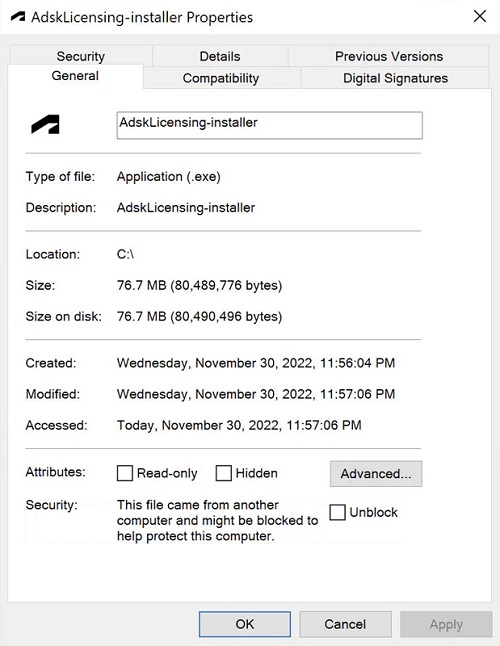
- Paso 3. Haga clic en «Aceptar» para aplicar los cambios. A continuación, ejecute el archivo EXE para volver a instalar Autodesk Desktop Licensing Service.
Solución 8: Deje de ejecutar el software que sabe que causa conflictos
Una de las causas más comunes del problema de tiempo de espera agotado al comprobar la licencia en AutoCAD es la presencia de conflictos con otro software. Por lo tanto, en algunos casos, añadir el software de Autodesk a la lista de excepciones de aplicaciones conflictivas o elegir detener el software conflictivo conocido puede evitar esta situación. Si no está seguro de qué software interferirá con el software de Autodesk utilizando la configuración predeterminada, visite el sitio web de Autodesk para obtener una lista completa.
Solución 9: Cambiar la configuración del proxy o del cortafuegos
Si aparece el mensaje de error «Se ha agotado el tiempo de espera para la comprobación de la licencia de AutoCAD», puede deberse a varias razones, como restricciones de acceso a la red, una configuración incorrecta del proxy o el bloqueo del cortafuegos. Una configuración incorrecta del proxy puede impedir que AutoCAD se conecte al servidor de licencias, por lo que debe comprobar y actualizar la dirección del proxy, el puerto y el nombre de usuario/contraseña. Además, si el cortafuegos bloquea el tráfico al servidor de licencias, es posible que AutoCAD no pueda verificar una licencia. En este caso, puede añadir AutoCAD a la lista blanca del cortafuegos para permitirle acceder al servidor.
Cómo cambiar la configuración del proxy
- Paso 1. Abra «Opciones de Internet» > pestaña «Conexión».
- Paso 2. Haga clic en «Configuración de LAN» y, a continuación, active la opción «Usar un servidor proxy para su LAN» en la sección «Servidor proxy».
- Paso 3. Haga clic en «Avanzadas» para introducir la dirección y el puerto del proxy que requiere AutoCAD.
Cómo cambiar la configuración del cortafuegos
- Paso 1. Abra la configuración del firewall.
- Paso 2. Haga clic en «Permitir una aplicación o función a través del Firewall de Windows» > «Cambiar configuración».
- Paso 3. Haga clic en el botón «Permitir otra aplicación…» o «Agregar otro programa…» para agregar los archivos ejecutables de AutoCAD a la lista.
- Paso 4. Haga clic en «Aceptar». A continuación, reinicie AutoCAD para aplicar los cambios.
¿Sigue siendo un problema el tiempo de espera para la verificación de la licencia de AutoCAD?
Aunque el problema del tiempo de espera de la licencia de AutoCAD se puede resolver con los métodos mencionados anteriormente, nunca se puede evitar que vuelva a ocurrir. Entonces, ¿por qué no probar alternativas a AutoCAD?
ZWCAD es una de las mejores alternativas a AutoCAD que ofrece a los usuarios una interfaz y un modo de funcionamiento muy similares a AutoCAD, incluyendo diseño 2D y 3D, edición gráfica, procesamiento de texto, etc. Esta similitud permite a los usuarios de AutoCAD cambiar fácilmente a ZWCAD sin ningún tipo de complicación. Además, ZWCAD se integra perfectamente con formatos de archivo de AutoCAD como DWG y DXF, lo que facilita la conversión de proyectos y datos existentes de AutoCAD a ZWCAD, garantizando la continuidad y evitando las molestias de la migración de datos.
En comparación con AutoCAD, ZWCAD está optimizado para ofrecer un mayor rendimiento y solo requiere 2 GB de memoria. Aprovecha eficazmente las CPU multinúcleo, lo que garantiza la estabilidad y el buen funcionamiento incluso en proyectos complejos, sin fallos ni pérdida de rendimiento. Para aumentar aún más su eficiencia, ZWCAD ofrece una amplia gama de funciones inteligentes, como Smart Plot, Smart Mouse, Smart Select y Smart Voice. Estas funciones automatizan las tareas repetitivas y agilizan su flujo de trabajo, lo que le permite ahorrar tiempo y esfuerzo.
Además, una de las mayores ventajas de ZWCAD es su alta rentabilidad. Con un precio que ronda un tercio del coste de AutoCAD, es una opción económica para pequeñas y medianas empresas y usuarios particulares. Además, su modelo de licencia flexible se adapta a diversas necesidades, con opciones de suscripción anual y compra única. Esta flexibilidad le permite elegir el plan que mejor se adapte a sus necesidades y presupuesto.
En general, ZWCAD se ha convertido en una de las alternativas preferidas por los usuarios de AutoCAD debido a su alta compatibilidad, su amplia funcionalidad, su rendimiento inteligente, su interfaz fácil de usar y su modo de licencia flexible. Tanto si es un usuario experimentado de AutoCAD que busca una alternativa más asequible y eficiente como si es un principiante que busca una puerta de entrada potente y fácil de usar al mundo del CAD, ZWCAD le ofrece una transición fluida y una experiencia de diseño gratificante.
Preguntas frecuentes sobre la licencia de AutoCAD
¿Por qué no funciona mi licencia de AutoCAD?
Hay muchas razones por las que una licencia de AutoCAD puede no funcionar, entre ellas, un archivo de licencia perdido o dañado, un servidor de licencias no disponible, una licencia caducada o desactivada, y otras más. Para solucionar el problema de licencia de AutoCAD no válida, puede intentar reinstalar el archivo de licencia, asegurarse de que el servidor de licencias esté disponible y comprobar si la licencia ha caducado. Si no está seguro de la causa o no sabe cómo resolver este problema, lo más recomendable es ponerse en contacto con el servicio de asistencia de Autodesk para obtener ayuda.
¿Cómo solucionar el error «AutoCAD License Checkout Timed Out» en Mac?
El tiempo de espera de la licencia de AutoCAD es un problema común que se produce tanto en ordenadores Windows como Mac. El servicio de licencias de Autodesk se encarga de gestionar este proceso. Para garantizar un funcionamiento fluido, es importante mantenerlo actualizado a la última versión, que corregirá los errores y añadirá nuevas funciones basadas en los comentarios de los usuarios de la versión anterior. O bien, también puede tomar el control total de los servicios de AutoCAD ajustando la configuración de su cuenta para corregir el tiempo de espera de la licencia de AutoCAD en Mac. Para obtener más opciones de solución de problemas, puede visitar la comunidad de Autodesk, que ofrece una gran cantidad de asistencia por parte de los usuarios de AutoCAD.
Conclusión
Tratar con el error de tiempo de espera agotado al comprobar la licencia de AutoCAD puede resultar frustrante, pero no hay por qué preocuparse, ya que en esta guía completa se ofrecen nueve soluciones eficaces. Cada solución incluye instrucciones detalladas que le ayudarán a solucionar el problema de tiempo de espera agotado al comprobar la licencia en AutoCAD sin ninguna dificultad. Sin embargo, si está cansado de lidiar con este problema, también puede probar alternativas a AutoCAD, como ZWCAD. Admite compras únicas a un precio más bajo y ofrece una experiencia de usuario muy similar a la de AutoCAD. Además, funciona de forma estable y rápida. ¿Por qué no lo prueba?