
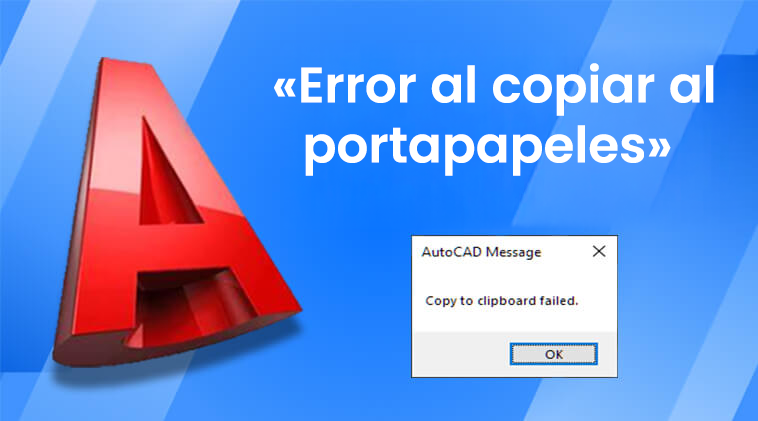
El portapapeles, como herramienta de acceso directo para gestionar los elementos de diseño de AutoCAD, no solo mejora la eficiencia del trabajo, sino que también ayuda a evitar diseños repetitivos. Sin embargo, errores como la corrupción de archivos de dibujo, los objetos proxy y los problemas de compatibilidad entre AutoCAD y los dispositivos pueden provocar que la copia de AutoCAD al portapapeles falle.
Pero no te preocupes, este problema es fácil de solucionar. Para ayudarte, este artículo se centra en el software AutoCAD, los archivos de dibujo y la compatibilidad de los dispositivos para presentarte ocho soluciones viables para resolver el error «Copiar al portapapeles fallido» en AutoCAD. ¡Sin más dilación, sigamos leyendo juntos!
- Posibles causas del error «Error al copiar al portapapeles»
- Solución 1: Actualice los programas que está utilizando.
- Solución 2: Guardar el dibujo en formato DWG
- Solución 3: Recrear el archivo de dibujo
- Solución 4: Reparar el archivo
- Solución 5: Instalar los objetos proxy que faltan
- Solución 6: Reinstalar las extensiones Object Enabler.
- Solución 7: Pruebe el entorno VDI
- Consejo: Prueba la mejor alternativa a AutoCAD.
- Conclusión

Posibles causas del error «Error al copiar al portapapeles»
Cuando se produce el error «Error al copiar al portapapeles» en AutoCAD, pueden influir varios factores.
- Objetos proxy: el dibujo contiene objetos proxy que no se pueden copiar fuera del dibujo.
- Aplicaciones de terceros: el dibujo se exporta desde un producto que no es nativo de Autodesk (por ejemplo, LiNear GmbH, extensión Carlson, TurboCAD).
- Archivo de dibujo dañado: el archivo puede estar dañado, posiblemente debido a un perfil personalizado de terceros.
- Perfil de usuario dañado: El perfil de usuario de AutoCAD puede estar dañado.
- Entornos virtualizados: Las versiones de AutoCAD a partir de 2020 no son compatibles con entornos virtualizados (VDI).
- Tipos de línea DGN: Los tipos de línea DGN pueden provocar errores de «Objetos no compatibles» cuando PROXYNOTICE se establece en 1 en AutoCAD/LT para Mac, en comparación con los productos AutoCAD para Windows.
Comprender estas causas puede ayudarle a identificar la mejor solución.
Solución 1: Actualice los programas que está utilizando.
Las actualizaciones de software y el reinicio de dispositivos son soluciones habituales para los problemas informáticos. Si se encuentra con el problema «Error al copiar AutoCAD al portapapeles» y ya ha intentado reiniciar el ordenador sin éxito, es necesario comprobar si su software AutoCAD está actualizado.
Las versiones obsoletas de AutoCAD pueden provocar retrasos en el rendimiento, errores y problemas de compatibilidad, todo lo cual puede afectar al portapapeles. Por lo tanto, es recomendable visitar periódicamente el sitio web oficial de AutoCAD para obtener actualizaciones, ya que la última versión puede solucionar rápidamente los errores de seguridad y mejorar el rendimiento del software. Además, esto también puede reducir la probabilidad de que se produzca un error al copiar en el portapapeles de AutoCAD.
Solución 2: Guardar el dibujo en formato DWG
Como se ha señalado, el motivo por el que no se ha podido copiar al portapapeles en AutoCAD también puede estar relacionado con la incompatibilidad del archivo de dibujo. Para solucionar este error, puede intentar guardar el dibujo como un archivo DWG, que es el formato de archivo más común de AutoCAD. Esta acción básicamente crea un archivo completamente nuevo, libre de posibles problemas estructurales o daños que se encuentren en el archivo original.
Además, el archivo DWG introduce un nuevo entorno de dibujo, que puede eliminar en cierta medida los problemas asociados al portapapeles. Para conocer los pasos específicos para guardar el dibujo en formato DWG, puede seguir el proceso que se indica a continuación.
- Paso 1. Introduzca la línea de comando «AUDIT» y «-PURGE», opción: «R» para RegApps para limpiar el dibujo.
- Paso 2. Utilice el comando «-EXPORTTOAUTOCAD» para exportar el dibujo al formato «AutoCAD»-DWG.
Como alternativa, existe otra forma de guardar archivos como DWG en AutoCAD.
- Paso 1. Escriba «DXFOUT» en el dibujo afectado.
- Paso 2. Cambie el formato del archivo a AutoCAD R12 y guárdelo.
- Paso 3. Introduzca DXFIN y seleccione el archivo del paso anterior en un nuevo dibujo.
- Paso 4. Guarde el nuevo dibujo con el comando SAVEAS para volver a cambiar el formato a AutoCAD 2018.
Solución 3: Recrear el archivo de dibujo
Debido a la corrupción del archivo de dibujo, posiblemente como resultado del uso prolongado de dibujos obsoletos, el error de copia al portapapeles de AutoCAD causado por dicha corrupción también se puede solucionar recreando el archivo de dibujo. Esta solución comparte el mismo principio que guardar el archivo de dibujo en formato DWG. Todas ellas introducen una nueva versión del archivo más estable para solucionar posibles errores que puedan provocar problemas con el portapapeles. Así es como funciona.
- Paso 1. Cree un dibujo en blanco a partir del DWT estándar. Debe asegurarse de que se utiliza el perfil predeterminado.
- Paso 2. Utilice el comando «INSERT» o «CLASSICINSERT» para importar el dibujo dañado.
- Paso 3. Explote el bloque resultante e introduzca «LAYOUT» para seleccionar Plantilla.
- Paso 4. Acceda al archivo de dibujo original e importe los diseños necesarios.
- Paso 5. Escriba el comando «WBLOCK» para transferir el dibujo al nuevo archivo.
Solución 4: Reparar el archivo
Además de guardar el archivo de dibujo como DWG y volver a crearlo, también puede intentar reparar el archivo para corregir el error de copia al portapapeles en AutoCAD. Este método es especialmente útil si se encuentra con problemas como bloqueos de archivos, fallos de AutoCAD o comandos que no responden, además de errores al copiar y pegar. Sin embargo, tenga en cuenta que este método puede resultar algo complejo, por lo que es recomendable crear una copia de seguridad del archivo antes de continuar.
En AutoCAD encontrará las siguientes utilidades de dibujo para descubrir sus características:
- Comando «AUDIT»: evalúa la integridad de un dibujo y corrige algunos errores.
- Comando «RECOVER»: repara y abre un archivo de dibujo dañado.
- Comando «PURGE»: borra los elementos no utilizados del dibujo.
- Comando «-PURGE» > «RegApps»: elimina RegApps del dibujo (disponible solo desde la línea de comandos).
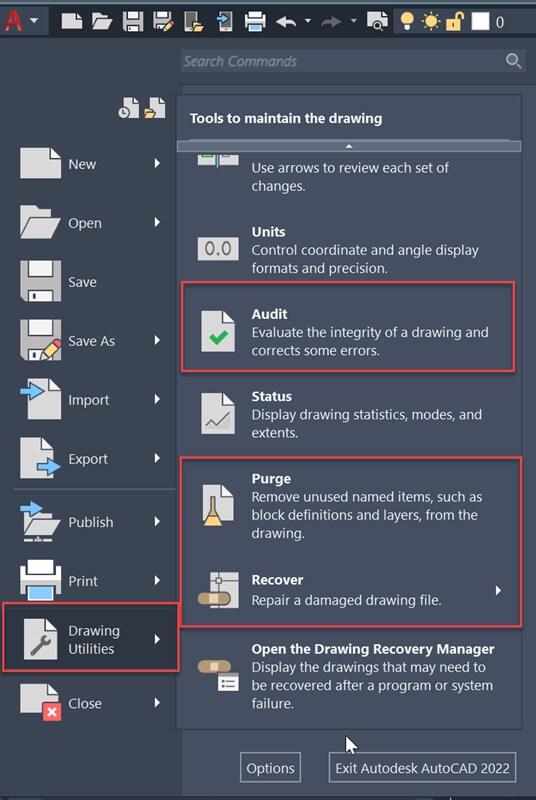
Ahora consulte los pasos que se indican a continuación y vea cómo solucionar el error al copiar al portapapeles en AutoCAD mediante la reparación del archivo de dibujo.
- Paso 1. Abra el archivo de dibujo dañado.
- Paso 2. Escriba «AUDIT» en la línea de comandos. A continuación, escriba «Y», abreviatura de «Yes» (Sí), para corregir cualquier error.
- Paso 3. Utilice el comando «PURGE», active todas las casillas de verificación marcadas y seleccione «Purge All» (Purgar todo) para eliminar los elementos no utilizados del dibujo.
- Paso 4. Escriba «-PURGE» para eliminar las aplicaciones registradas desde la línea de comandos de la siguiente manera:
- Introduzca «R» para las aplicaciones registradas;
- Introduzca «*» para seleccionar todas las aplicaciones registradas;
- Introduzca «N» para verificar cada nombre que se va a eliminar.
- Paso 5. Cuando haya terminado lo anterior, puede guardar el archivo de dibujo.
Solución 5: Instalar los objetos proxy que faltan
En AutoCAD, los objetos proxy son entidades especializadas que se utilizan principalmente para almacenar datos relacionados con aplicaciones o funcionalidades de terceros. Si estos objetos proxy no están presentes o no se cargan correctamente en un archivo de dibujo, puede producirse el error «Error al copiar en el portapapeles de AutoCAD». Por lo tanto, instalar los objetos proxy que faltan es una forma habitual de solucionar este tipo de problemas.
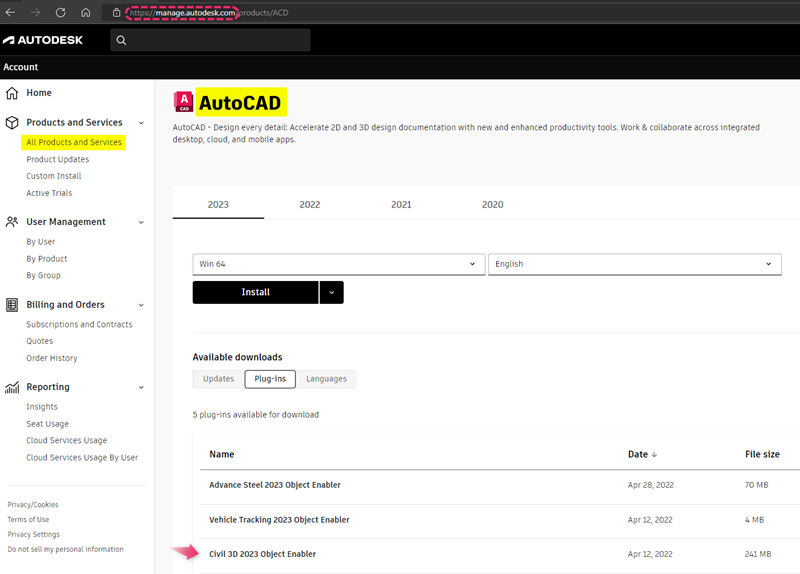
Para las versiones de AutoCAD hasta 2022 o software de terceros compatible con AutoCAD, puede buscar y descargar directamente los paquetes de instalación correspondientes en el sitio web Download Object Enablers. Sin embargo, para instalar los objetos proxy que faltan para Autocad 2023 y versiones posteriores, debe seguir los pasos que se indican a continuación.
- Paso 1. Inicie sesión en su cuenta de Autodesk a través de Edge o Chrome.
- Paso 2. Vaya a la barra lateral y busque «Todos los productos y servicios» > «AutoCAD».
- Paso 3. Descargue el Object Enabler disponible en la pestaña Complementos.
Solución 6: Reinstalar las extensiones Object Enabler.
En el caso de los objetos proxy que faltan, también puede considerar la posibilidad de reinstalar las extensiones del habilitador de objetos para solucionarlo. Además, este método le permite descargar la última versión de las extensiones, lo que garantiza su integridad. Las acciones específicas para reinstalar las extensiones del habilitador de objetos también dependen de la versión de AutoCAD que esté utilizando. Puede desinstalar directamente las extensiones y consultar el sitio Descargar habilitadores de objetos para volver a descargar las extensiones del habilitador de objetos.
Aquí hay una sugerencia para reinstalar C3D Object Enabler, ya que se ha demostrado que soluciona el problema de copyclip. Pero cuando se instala OE, AutoCAD será sensible a los objetos AEC (arquitectura, ingeniería y construcción). Además, si estos objetos son numerosos o complejos, AutoCAD se ralentizará considerablemente.
Solución 7: Pruebe el entorno VDI
Si su AutoCAD (incluido AutoCAD LT) es la versión 2019 o anterior, puede probar un entorno de infraestructura de escritorio virtual (VDI). Con este método, puede disponer de un escritorio virtual independiente para acceder a recursos informáticos, memoria, procesamiento gráfico, etc., sin depender del ordenador local.
En cierta medida, el cambio en el entorno operativo puede resolver el problema del fallo al copiar desde AutoCAD al portapapeles. Sin embargo, es importante tener en cuenta que las versiones de VDI recomendadas por Autodesk son Citrix XenApp 7.6 o Citrix XenDesktop 7.6, y que solo las versiones del software AutoCAD hasta 2019 son aplicables en un entorno VDI.
Consejo: Prueba la mejor alternativa a AutoCAD.
Las siete soluciones deberían resolver eficazmente el problema del fallo al copiar al portapapeles en AutoCAD. Si el problema persiste, también puede transferir el archivo de dibujo a una alternativa a AutoCAD para evitar tener que rediseñar repetidamente.
De todas las alternativas a AutoCAD, ZWCAD es muy recomendable. Es compatible con los formatos de archivo habituales de AutoCAD, como DWG, DXF y DWT. Su interfaz y sus características principales son similares a las de AutoCAD, lo que facilita su aprendizaje y permite empezar a trabajar en cuestión de minutos. Además, ZWCAD es compatible con API como LISP, VBA, ZRX y .NET, lo que facilita la importación de herramientas de terceros utilizadas en AutoCAD. Esto facilita la personalización de funciones y la automatización del diseño mediante la escritura de scripts.
Además, ZWCAD ha desarrollado algunas funciones inteligentes como Smart Plot, Smart Mouse, Smart Voice y otras. Estas funciones simplifican los flujos de trabajo y mejoran la eficiencia. Por ejemplo, Smart Plot permite dibujar varias hojas a la vez, mientras que Smart Mouse puede activar comandos comunes mediante gestos del ratón sin necesidad de introducirlos manualmente.
Conclusión
Estas son todas las soluciones para resolver el problema de que no se pueda copiar al portapapeles en AutoCAD. Las primeras siete soluciones abordan cuestiones relacionadas con los archivos de dibujo, el software AutoCAD y la compatibilidad de los dispositivos. Sin embargo, es posible que estos métodos no resuelvan el error de forma permanente. Para garantizar la eficiencia de sus dibujos y el progreso de su flujo de trabajo, descargue ZWCAD como medida de seguridad. Con una interfaz similar a la de AutoCAD, pero con opciones de suscripción más económicas, ZWCAD puede serle de gran ayuda en caso de errores con AutoCAD. ¡Visite su sitio web y pruébelo!