

Los grupos de AutoCAD son esenciales para organizar y gestionar objetos en tus dibujos. Te permiten combinar varios objetos en una sola unidad, lo que facilita moverlos, copiarlos, rotarlos y aplicarles propiedades como grupo. Sin embargo, puede ocurrir que el grupo de AutoCAD no funcione de forma inesperada, lo que te impedirá editarlo. Esto puede ser una experiencia frustrante, especialmente si estás trabajando en un dibujo complejo con muchos grupos.
Si tiene problemas con el comando de agrupación en AutoCAD, hay algunas cosas que puede intentar para solucionar el problema. Este artículo le guiará paso a paso por las soluciones más comunes.

Posibles razones por las que el comando de grupo de AutoCAD no funciona
Los problemas de agrupación en AutoCAD pueden deberse a diversos factores, entre los que se incluyen:
- El sistema PICKSTYLE está configurado en 0.
- La selección de grupos está desactivada.
- El grupo no está definido correctamente o está dañado.
- Los objetos forman parte de un bloque u objetos proxy.
- Problemas con las capas (congeladas, bloqueadas o desactivadas).
Comprender las causas comunes que subyacen a estos problemas ayuda a aplicar las soluciones adecuadas para restablecer la funcionalidad del grupo de forma rápida y eficaz.
5 soluciones para cuando el grupo de AutoCAD no funciona
No es raro que los comandos de grupo de AutoCAD dejen de funcionar repentinamente como se espera. La causa principal de este problema puede deberse a varias razones, que van desde archivos dañados y configuraciones incorrectas hasta errores de software y más. En esta sección, profundizaremos en algunas de las razones comunes por las que el comando de grupo de AutoCAD no funciona y proporcionaremos soluciones prácticas para solucionarlas. Comencemos.
Solución 1: Cambiar el valor PICKSTYLE
La variable del sistema PICKSTYLE es responsable de determinar cómo se seleccionan los objetos en AutoCAD. Si la variable del sistema PICKSTYLE está establecida en 0, es posible que surjan problemas con el grupo AutoCAD y que este no funcione. Para verificar el valor actual de la variable del sistema PICKSTYLE, simplemente introduzca PICKSTYLE en la línea de comandos. Si el valor mostrado es 0, puede solucionar el problema cambiándolo a 1. Una vez realizado el cambio, debería poder utilizar el comando de grupo sin ningún problema.
Además, AutoCAD tiene una tecla de acceso rápido «CTRL+MAYÚS+A» para la selección de grupos, que se puede activar o desactivar mediante el botón Activar/Desactivar selección de grupos de la cinta de opciones. Si la selección de grupos está desactivada, no podrá seleccionar grupos. Haga clic en el botón Activar/Desactivar selección de grupos de la cinta de opciones. El botón se encuentra en la pestaña Inicio, panel Grupos.

Solución 2: Prueba el comando CLASSICGROUP.
Los comandos de grupos antiguos pueden causar problemas con los grupos de AutoCAD. Eliminar los bloques y grupos que no se utilizan del dibujo puede solucionar los problemas relacionados con el mal funcionamiento de los grupos de AutoCAD. Para purgar los bloques y grupos que no se utilizan, haga clic en Purgar en la pestaña Inicio y, a continuación, seleccione Bloques y grupos en el cuadro de diálogo Purgar.
Introduzca el comando «CLASSICGROUP» en la línea de comandos y, a continuación, haga clic en el botón «Seleccionar objetos» para eliminar los grupos sin nombre.
Solución 3: Editar el grupo para añadir nuevos objetos
Si solo desea agrupar objetos nuevos con los existentes, basta con editar el grupo original para añadir los nuevos objetos. Esto puede resultar útil si está trabajando en un dibujo complejo con muchos grupos y necesita añadir nuevos objetos a un grupo específico. A continuación le ofrecemos un tutorial paso a paso que puede seguir.
- Paso 1. Seleccione el grupo que desea editar.
- Paso 2. Haga clic en la pestaña Inicio y, a continuación, haga clic en el panel Grupo.
- Paso 3. Haga clic en el botón Editar.
- Paso 4. En el símbolo del sistema, escriba a para añadir objetos al grupo.
- Paso 5. Seleccione los objetos que desea añadir al grupo y pulse Intro.
- Paso 6. Vuelva a pulsar Intro para finalizar la edición del grupo.
Solución 4: Explosión de bloques u objetos proxy antes de agrupar
Si los objetos están dentro de bloques o proxies, no se pueden agrupar a menos que se descompongan primero.
Por lo tanto, primero debe utilizar el comando EXPLODE para dividir estos bloques en objetos individuales. Después de la explosión, puede seleccionar los objetos y utilizar el comando GROUP para crear un nuevo grupo. Tenga en cuenta que algunos bloques pueden tener desactivada la opción «Permitir explosión», por lo que es posible que tenga que comprobar las propiedades del bloque o utilizar comandos alternativos como BURST si EXPLODE falla.
- Paso 1. Seleccione el grupo que desea editar.
- Paso 2. Haga clic en la pestaña Inicio y, a continuación, haga clic en el panel Grupo.
- Paso 3. Haga clic en el botón Editar.
- Paso 4. En el símbolo del sistema, escriba a para añadir objetos al grupo.
- Paso 5. Seleccione los objetos que desea añadir al grupo y pulse Intro.
- Paso 6. Vuelva a pulsar Intro para finalizar la edición del grupo.
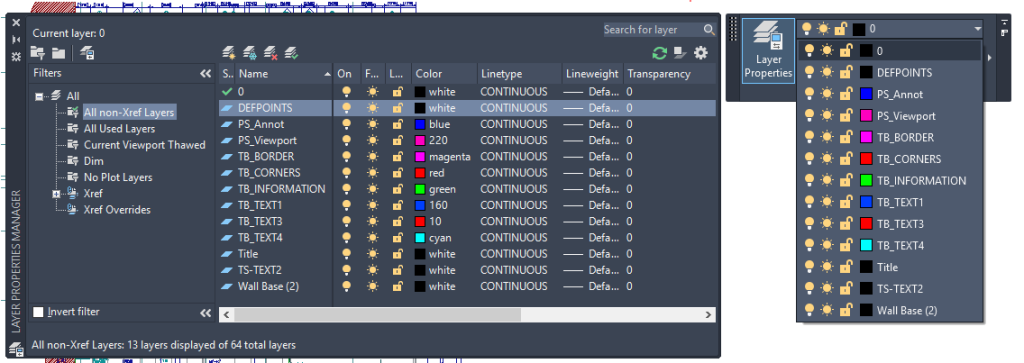
Solución 5: Desbloquear, descongelar y activar capas que contienen objetos agrupados
Si los objetos se encuentran en capas congeladas, bloqueadas o desactivadas, es posible que la agrupación tampoco se realice correctamente.
Debe abrir el panel Capas y asegurarse de que todas las capas relevantes estén descongeladas (no congeladas), desbloqueadas y visibles antes de intentar agruparlas de nuevo.
Si sigue sin funcionar, prueba ZWCAD como una potente alternativa.
Si ha probado todo lo anterior y el comando de grupo de AutoCAD sigue sin funcionar, no se preocupe. Hay millones de alternativas a AutoCAD en el mercado. ZWCAD es una de ellas. Se trata de una potente alternativa que sin duda merece la pena tener en cuenta. Es altamente compatible con AutoCAD y admite múltiples formatos, como DWG, DXF, DWT, SAT, STL, PDF, IFC, JPG, PNG, etc.
Además, ZWCAD ofrece una amplia gama de funciones, lo que lo convierte en una excelente alternativa a AutoCAD, especialmente para agrupar objetos. Una de sus principales ventajas es su velocidad y rendimiento. ZWCAD está diseñado para abrir y manejar dibujos grandes mucho más rápido que AutoCAD y solo requiere 2 GB de RAM. Además, ZWCAD ofrece varias funciones que mejoran el rendimiento para optimizar su flujo de trabajo, incluida la compatibilidad con CPU multinúcleo.